Slideshow
Slideshow
Klicken Sie auf « Inhalte hinzufügen »
Wählen Sie den Block « Slideshow » aus
Ziehen Sie den Block an die gewünschte Stelle. Sobald eine grüne Umrandung aufleuchtet, können Sie den Block loslassen.
Wichtig: Zum besseren Verständnis schauen Sie sich hierzu auch das Kapitel 1.4 Seitenbereiche an. Darin finden Sie einen Überblick über den Seitenaufbau und genaue Hinweise, welche Blöcke welchen Seitenbereichen zugeordnet werden dürfen.
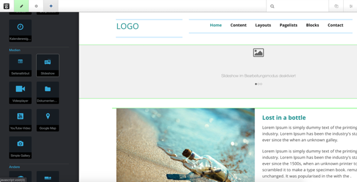
Nach Platzierung des Blocks an der gewünschten Stelle, öffnet sich ein Fenster, in dem Sie den Block definieren können:
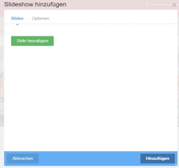
Wenn Sie dann auf „Slide hinzufügen“ klicken, erscheint das folgende Fenster:
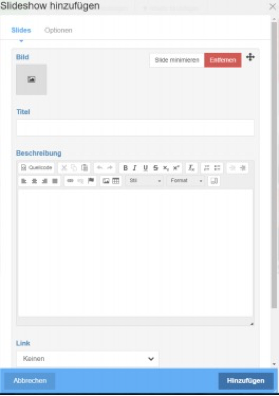
Darin können Sie ein Bild, einen Titel, eine Beschreibung und einen Link hinzufügen. Anschließend klicken Sie auf „Slide hinzufügen“.
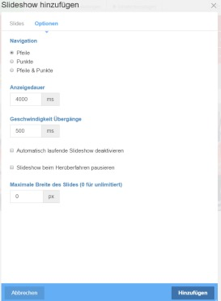
Hier können Sie Optionen für die Slideshow festlegen, zum Beispiel das Navigationssystem, die Anzeigedauer der Slides, die Geschwindigkeit der Übergänge und die maximale Breite des Slides. Wenn Sie diese Optionen festgelegt haben, können Sie auf den blauen „Hinzufügen“- Button klicken und die Änderungen speichern. Sobald Sie den Bearbeitungsmodus verlassen, zeigt sich Ihnen das entsprechende Ergebnis.
Beispiel:
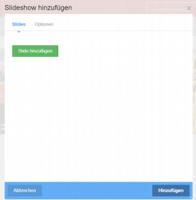
Wenn Sie auf den grünen Button „Slide hinzufügen“ klicken, öffnet sich ein neues Fenster, in dem Sie die gewünschten Bilder (Slides) auswählen können.

Klicken Sie dafür auf den jeweiligen „Bild“-Button und wählen Sie die Bilder für Ihre Slideshow aus.


Möchten Sie einen zweiten, dritten oder generell weiteren Slide hinzufügen, klicken Sie erneut auf den grünen „Slide hinzufügen“-Button und fügen Sie das weitere Bild hinzu:
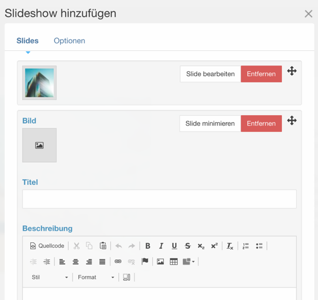
Nachdem Sie alle Slides hinzugefügt haben, klicken Sie abschließend auf den blauen „Hinzufügen“- Button.

Nachdem Sie Ihre Änderungen gespeichert/veröffentlicht und den Bearbeitungsmodus verlassen haben, zeigt sich Ihnen folgendes beispielhaftes Ergebnis: