
Der Block im Überblick
Der Block im Überblick
Ein Block ist ein Modul, das Sie Ihrer Webseite hinzufügen und mit individuellem Inhalt füllen können. Vergleichbar sind Blöcke mit Lego- bzw. Bausteinen, aus denen sich eine Webseite zusammensetzt. So ergeben mehrere zusammengefügte Blöcke Ihre Webseite. Es gibt viele verschiedene Blocktypen (Varianten).
Wie Sie einen Block Ihrer Webseite hinzufügen, wird nachfolgend kurz beschrieben:
- Rufen Sie die Seite auf, die Sie mit einem neuen Block ausstatten möchten
- Gehen Sie in den „Bearbeitungsmodus“ und klicken Sie innerhalb der Werkzeugleiste auf „Inhalte hinzufügen“
- Auf linker Seite öffnet sich ein Fenster mit dem gesamten Block-Katalog
- Klicken Sie den gewünschten Block an und ziehen Sie ihn in den Bereich, in dem Sie ihn gerne haben möchten. Bitte beachten Sie, dass Ihnen hierfür nur jene Felder zur Verfügung stehen, die – sobald Sie mit dem Block jeweils darüberfahren - grün aufleuchten.
Wichtig: Zum besseren Verständnis schauen Sie sich hierzu auch das Kapitel 1.4 Seitenbereiche an. Darin finden Sie einen Überblick über den Seitenaufbau und genaue Hinweise, welche Blöcke welchen Seitenbereichen zugeordnet werden dürfen.
- Sobald Sie den Block an die gewünschte Stelle ziehen und die grüne Umrandung aufleuchtet, können Sie den Block loslassen und er wird automatisch dort platziert.
- Sobald Sie den Block loslassen, öffnet er sich automatisch, so dass Sie mit der individuellen Bearbeitung/Anpassung beginnen können.
- Sollten Sie den neu platzierten Block erst zu einem späteren Zeitpunkt bearbeiten wollen, klicken Sie diesen an. Es öffnet sich ein Popup-Menü mit den nachfolgenden Optionen:
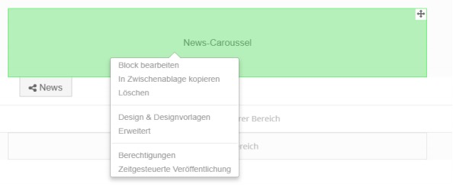
Nachfolgend ein kurzer Einblick in die wichtigsten Optionen:
- Block bearbeiten: Mittels dieser Option können Sie den jeweiligen Block bearbeiten und diverse Änderungen daran vornehmen.
- Block löschen: Mittels dieser Option löschen Sie den Block unwiderruflich
Block-Katalog mit Bedienungsfunktion
Jeder Block – kann je nach Funktionalität – nur in bestimmte Seitenbereiche platziert werden. Drei Bereichskategorien sind hier zu unterscheiden:
Grüne Bereiche:
Wenn Sie einen Block in den grünen – „normalen“ – Bereich platzieren, erscheint er ausschließlich innerhalb der Seite, die Sie bearbeitet haben.
Globale Bereiche:
Platzieren Sie einen Block hingegen in den globalen Bereich, erscheint der Block auf ausnahmslos allen Seiten innerhalb Ihrer Homepage.
Intelligente Bereiche:
Der intelligente Bereich umfasst ausschließlich das „Header-Bild“, die „HauptFußzeile“, die „Fußzeile“ und die „Sponsoren“.
Bei diesen intelligenten Bereichen handelt es sich um „vererbbare“ Bereiche. Sobald Sie einen Block in einen solchen Bereich platzieren, wird diese Änderung auf alle darunterliegenden Seiten vererbt. D.h. der hinzugefügte Block erscheint auf allen darunterliegenden Seiten.
Fügen Sie bspw. der Startseite – im intelligenten Bereich – einen Block hinzu, erscheint dieser ausnahmslos auf allen Seiten innerhalb des Seitenbaums. D.h. der Block wird immer nach unten hin – von der jeweiligen Elternseite – vererbt.
Die Vererbung kann unterbrochen werden, wenn Sie den Block auf einer unterhalb gelegenen Seite platzieren. In einem solchen Fall bleiben die darüber liegenden Seiten von der Änderung unberührt.
Wichtig: Zum besseren Verständnis schauen Sie sich hierzu auch das Kapitel 1.4 Seitenbereiche an. Darin finden Sie einen Überblick über den Seitenaufbau und genaue Hinweise, welche Blöcke welchen Seitenbereichen zugeordnet werden dürfen.