Inhalt
Inhalt
- Klicken Sie auf „Inhalte hinzufügen“
- Wählen Sie den Block „Inhalt“ aus
- Ziehen Sie den Block an die gewünschte Stelle. Sobald eine grüne Umrandung aufleuchtet, können Sie den Block loslassen
Wichtig: Zum besseren Verständnis schauen Sie sich hierzu auch das Kapitel 1.4 Seitenbereiche an. Darin finden Sie einen Überblick über den Seitenaufbau und genaue Hinweise, welche Blöcke welchen Seitenbereichen zugeordnet werden dürfen.
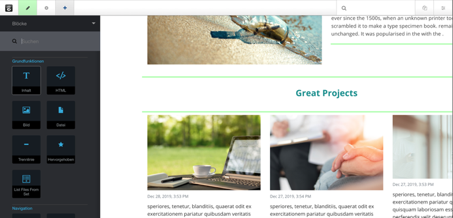
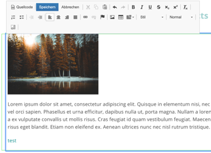
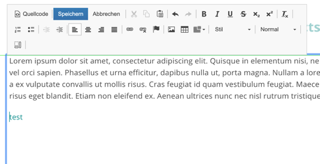
Nach Platzierung des Blocks an der gewünschten Stelle, öffnet sich ein Fenster, in dem Sie den Block definieren können. Hier haben Sie die Möglichkeit, gewünschte Inhalte einzutragen und zu bearbeiten.
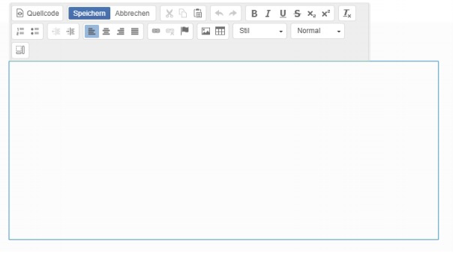
Für die Textbearbeitung stehen Ihnen folgende Optionen zur Auswahl:
- Ausschneiden, kopieren und einfügen von Textinhalt
- Rückgängig machen oder Wiederherstellen der Aktion
- Änderung der Schrift in fett, kursiv, unterstrichen, durchgestrichen, tiefergestellt oder hochgestellt
- Einfügen (nummerierter) Listen
- Verringern oder Vergrößern des Texteinzugs
- Bestimmen der Bündigkeit (linksbündig, zentriert, rechtsbündig oder im Blocksatz)
- Einfügen, entfernen oder verankern eines Link
- Einfügen eines Bildes oder einer Tabelle
- Änderung des Schreibstils und der Schriftgröße etc.
Wenn Sie die Einstellungen vorgenommen haben, können Sie Ihre Änderungen speichern und veröffentlichen.
Sollten Sie Ihrem Text einen Link zufügen wollen, klicken Sie auf den Link-Button (Schleife) und es öffnet sich ein neues Fenster:
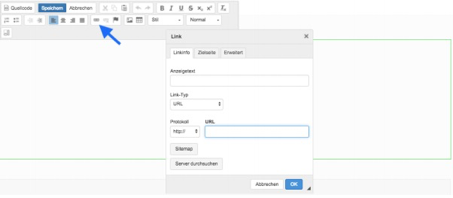
Hier können Sie die Linkinformationen, die Zielseite und erweiterte Einstellungen vornehmen:
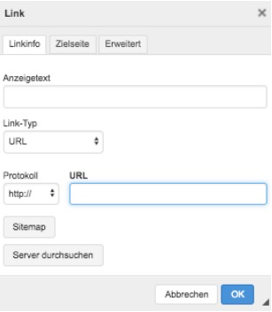
Unter „Linkinfo“ kann der Anzeigetext, der Link-Typ und der URL bestimmt werden.
Unter „Zielseite“ kann eine Zielseite ausgewählt und festgelegt werden.
Unter „Erweitert“ können Sie eine Kennung, einen Namen, eine Titelbeschreibung, eine Formatvorlagenklasse, die Beziehung etc. bestimmen.
Sobald Sie abschließend auf „OK“ klicken, wird der Link in Ihrem Inhaltsblock verankert.
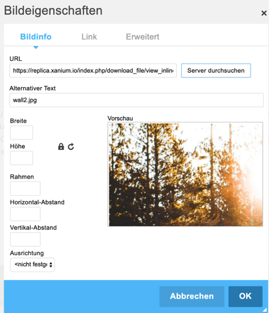
Sollten Sie Ihrem Inhaltsblock ein Bild hinzufügen wollen, klicken Sie in der Menüleiste auf den „Bild“-Button und es öffnet sich nachfolgendes Fenster:
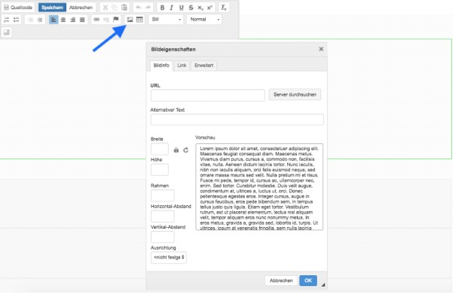
Unter „Bildinfo“ können Sie den Bildinformationen eine URL oder einen alternativen Text zufügen. Außerdem lässt sich hier die Breite, die Höhe, der Rahmen, der horizontale und vertikale Abstand sowie die Ausrichtung festlegen. Auf der rechten Fensterhälfte können Sie die Vorschau über die von Ihnen hinterlegten Bildinformationen einsehen.
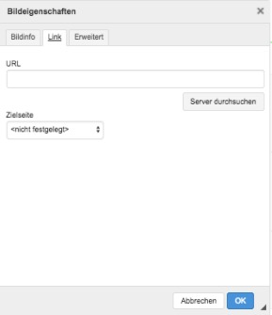
Unter „Link“ können Sie einen URL angeben und eine Zielseite für die Bildeigenschaften festlegen.
Bsp. für die Integration eines Textes mit Link (Weltweite Hilfe für Menschen in Not):
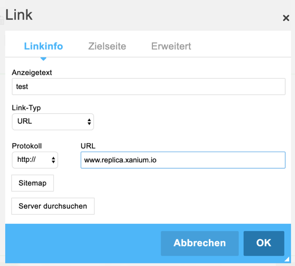
Bsp. für die Integration eines Textes mit Link & Bild:
Bsp.-Ergebnis nach Beenden, Speichern und Veröffentlichen Ihrer Änderung: