Bild
Bild
- Klicken Sie auf „Inhalte hinzufügen“
- Wählen Sie den Block „Inhalt“ aus
- Ziehen Sie den Block an die gewünschte Stelle. Sobald eine grüne Umrandung aufleuchtet, können Sie den Block loslassen
Wichtig: Zum besseren Verständnis schauen Sie sich hierzu auch das Kapitel 1.4 Seitenbereiche an. Darin finden Sie einen Überblick über den Seitenaufbau und genaue Hinweise, welche Blöcke welchen Seitenbereichen zugeordnet werden dürfen.
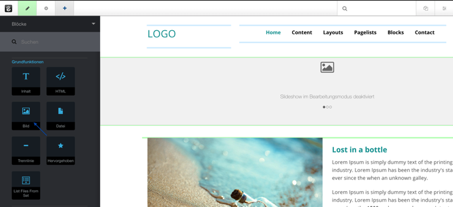
Nach Platzierung des Blocks an der gewünschten Stelle, öffnet sich ein Fenster, in dem Sie den Block definieren können:
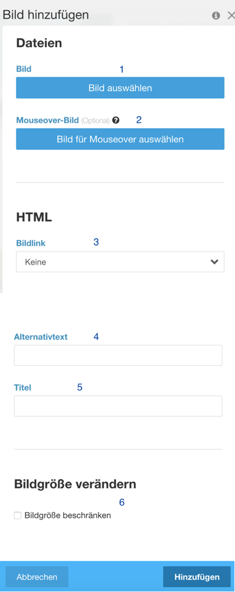
- Wählen Sie das gewünschte « Bild » aus Ihrer Bilddatenbank aus
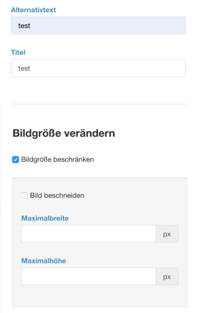
- Legen Sie die Bildgröße fest (Bildanzeige auf voller, halber oder viertel Breite). Falls Sie die Zoom-Funktion wünschen, klicken Sie auf « Display Zoom Button »
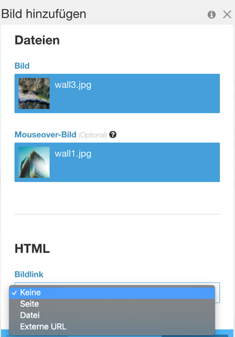
- Falls gewünscht, bestimmen Sie den Ort (Seite, Externe URL oder Datei), der mit dem Bild verknüpft werden soll
- Wählen Sie « Seite ». Es öffnet sich ein weiteres Fenster, indem Sie die Seite bestimmen können, die mit dem Bild verknüpft werden soll
- Wählen Sie « Externe URL ». Es öffnet sich ein Fenster, in dem Sie diese eingeben können.
- Wählen Sie « Datei ». Es öffnet sich ein Fenster, in dem Sie die gewünschte Datei hochladen können
- Geben Sie den Titel für das Bild ein (Hinweis: Falls das Bild mit TCP Daten hochgeladen wurde, werden die Infos zu den Punkten 4 - 7, d.h. Titel, Bildtext, Copyright und Alternativ Text automatisch übernommen)
- Fügen Sie den Bildtext ein (vgl. Punkt 4)
- Legen Sie fest, ob Sie die Anzeige des Copyrights wünschen (vgl. Punkt 4)
- Unter Alternativ Text geben Sie einen Kurztext ein, der ausschließlich für die Suchmaschinenoptimierung von Google & Co relevant ist (vgl. Punkt 4)
Sobald Sie alle Inhalte eingefügt/bestimmt haben, klicken Sie auf „Speichern“. Anschließend beenden Sie den Bearbeitungsmodus und speichern/veröffentlichen Sie die Änderungen.
Sollten Sie die Bildanzeige in voller Breite ausgewählt haben, erscheint folgendes Beispielergebnis:

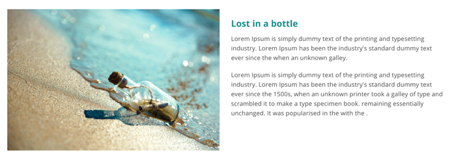
Sollten Sie den Bild-Block (halbe oder Viertel Breite) mit einem Inhalts-Block erweitern wollen, erscheint folgendes beispielhaftes Ergebnis: