Zugangsdaten zum Hosting-Provider erstellen
Ionos.de (ehemals 1&1)
Zugangsdaten zum Hosting-Provider erstellen
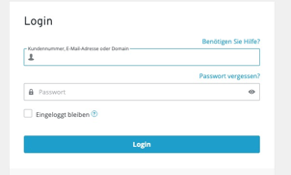
Auf der Internetseite bei Ionos.de einloggen.

Login-Daten eingeben: Kundennummer und Passwort
Und auf „Login“ klicken
Nach dem Login erscheint eine Übersicht der Produkte.
Domains & SSL: hier kann der DNS Eintrag geprüft/geändert werden
Hosting: Hier findet man alle Datenbanken und Daten
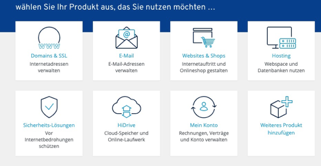
Hier auf „Hosting“ klicken.
Anschließend erscheint folgende Seite.
Webspace: Speicher, Datenbanken abgelegt sind
SFTP & SSH: FTP-Zugang erstellen und auf Server zugreifen
Datenbanken: Hier auf „Verwalten“ klicken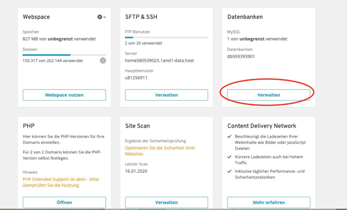
Im nächsten Schritt auf „öffnen“ klicken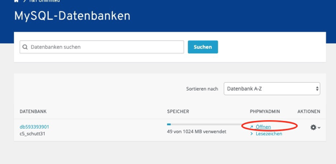
Es öffnet sich ein neues Browser-Fenster. Links kann man alle Datenbanken sehen. Dort auf die jeweilige Datenbank drauf klicken.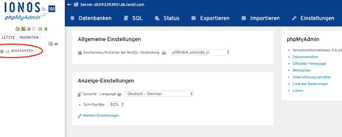
Im nächsten Fenster auf „Exportieren“ klicken.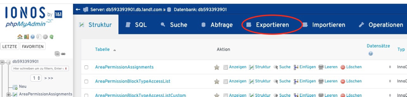
Nun auf „Angepasst – zeige alle möglichen Optionen an“ anklicken.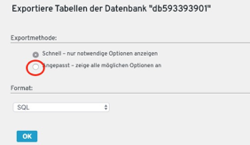
Anschließend erscheinen weitere Eingabemöglichkeiten. Hier bis zur „Ausgabe“ runterscrollen und bei „Komprimierung“ entweder Zip-komprimiert oder GZip-komprimiert auswählen.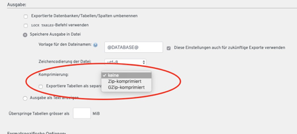
Und zum Schluß unten auf „ok“ klicken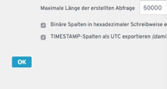
Nach kurzer Zeit wird unten links die Zip-Datei angezeigt.
Die Datei ist auch unter Downloads abgelegt.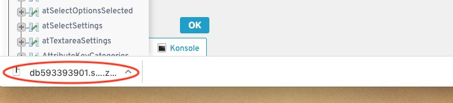
Die Zip-Datei ins Ticket im Management hochladen.
Nun wieder ins andere Browser-Fenster zu ionos.de wechseln und dort bei „SFTP & SSH“ auf „Verwalten“ klicken.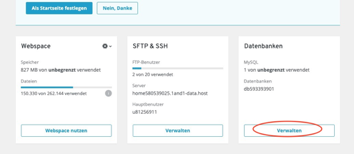
Auf „+ Benutzer anlegen“ klicken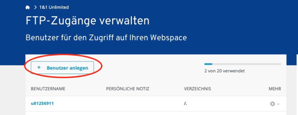
Bei „Benutzername: xxxxx- ins Kästchen „xanweb“ eingeben
Bei Passwort: „Myprojekt#7171“ eingeben
Persönliche Notiz: leer lassen
Verzeichnis: leer lassen
Und auf „Speichern“ klicken
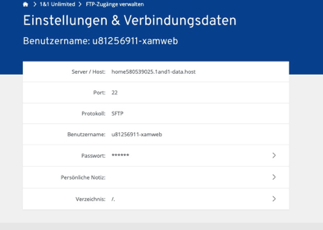
Im nächsten Schritt werden die Zugangsdaten angezeigt. Davon ein Screenshot machen und ins Management Ticket hochladen.