Plesk: SSL-Schlüssel wiederherstellen
Um die verschlüsselte Netzwerkverbindung zwischen dem Browser und dem Server sicherzustellen, wird im Folgenden beschrieben, wie die SSL-Verbindung getestet und gegebenenfalls geändert werden kann.
-
Option 1: SSL-Schlüssel muss nicht wiederhergestellt werden
- Gehen Sie zu Plesk und loggen Sie sich auf die Seite ein
- Klicken Sie auf „Domains“
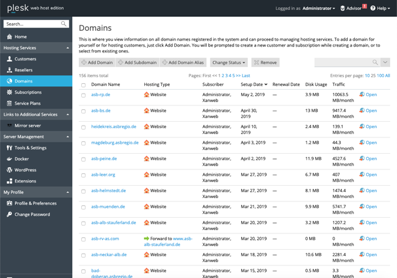
- Nun sehen Sie die Liste mit allen ASB-Seiten und klicken einen Seitenlink an, der kein „asbregio“ enthält. In diesem Beispiel: asb-rp.de .
- Anschließend klicken Sie auf Hosting Settings:
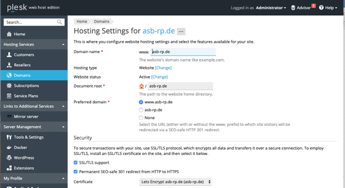
- Schauen Sie unter Security, ob beide blauen Haken (wie bei dem Beispiel) gesetzt sind und gucken Sie auf den grauen Kasten darunter. Wenn die Schrift in dem Kasten mit „Let’s Encrypt…“ anfängt, dann müssen Sie den SSL-Schlüssel nicht verändern.
- Wenn in dem grauen Kasten jedoch nicht „Let’s Encrypt…“ steht, dann tritt Möglichkeit Option 2
-
Option 2: SSL-Schlüssel muss wiederhergestellt werden
- Wenn in dem grauen Kasten unterhalb des Security Bereichs kein Let’s Encrypt… steht, dann sollten Sie zurück auf die letzte Seite gehen und zu der folgenden Seite gelangen:
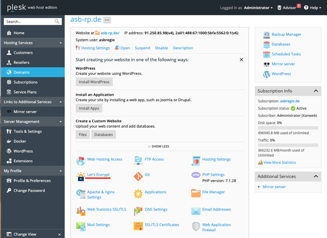
- Klicken Sie nun auf Let’s Encrypt
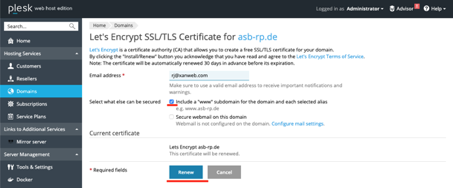
- Nun befinden Sie sich auf der Let’s Encrypt Seite und setzen bei dem ersten Kasten ein Haken (falls nicht bereits vorhanden) und klicken anschließend auf den blauen Renew- Button
- Anschließend gehen Sie erneut auf die Seite Hosting Settings:
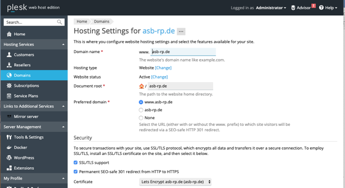
- Schauen Sie, ob in dem Kasten unterhalb von Security nun Let’s Encrypt… zu lesen ist. Wenn dies der Fall ist, haben Sie den SSL-Schlüssel erfolgreich wiederhergestellt.
- Klicken Sie im letzten Schritt auf den blauen Apply Button am unteren Ende der Seite, um die Änderungen zu übernehmen