
Ticket erstellen
Dokumentation Ticket erstellen
Im Folgenden wird erklärt wie Sie innerhalb des Management Systems ein Ticket hinzufügen, bearbeiten und Anhänge hinzufügen können, um Xanweb auftretende Probleme und Anliegen mittzuteilen.
- Loggen Sie sich in das System ein mit den entsprechenden Zugangsdaten (Benutzername und Passwort)
- Gehen Sie in der oberen Bereichsleiste auf Projekte und klicken Sie auf eines der angezeigten Projekte, in welchem Sie ein Ticket erstellen möchten
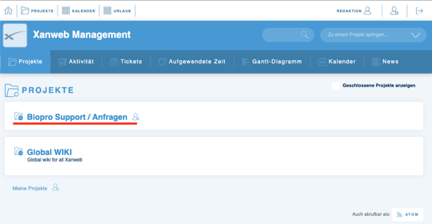
- Klicken Sie auf ein beliebiges Projekt, indem Sie ein Ticket hinzufügen wollen
(Beispiel: Biopro Support / Anfragen)
- Sie gelangen im Anschluss auf die folgende Seite und klicken in der dunkelblauen oberen Menüleiste auf + Neues Ticket
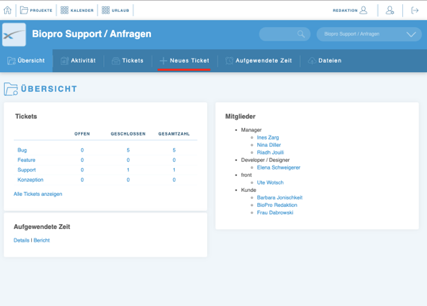
- Nachdem Sie auf + Ticket hinzufügen geklickt haben, erscheint die Ticketansicht
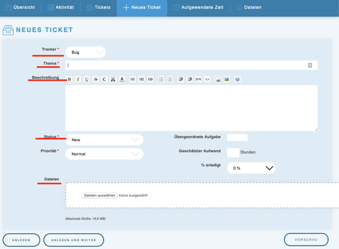
- Nun können Sie die rot markierten Felder bearbeiten, um Ihr Ticket individuell auszufüllen
- Tracker: Der Tracker beschreibt die Art des Anliegens/Problems. Hier können Sie entweder die Option Bug wählen, wenn es sich um einen Fehler handelt oder beispielsweise die Option Feature, wenn es um ein Anliegen geht, welches hinzugefügt werden soll
- Thema: Das Thema beschreibt das Anliegen in kurzen Stichworten
- Beschreibung: In der Beschreibung kann das Problem/ Anliegen genauer ausgeführt werden. Hier ist es sinnvoll einen Link zu der Seite (die betroffen ist) einzufügen
- Status: Der Status wird immer auf die Option New gesetzt
- Dateien: Unter Dateien kann ein Screenshot des Problems/ Anliegens hinzugefügt werden, damit die Thematik leichter verständlich wird
- Ausgefüllt sieht das Test Ticket wie folgt aus:
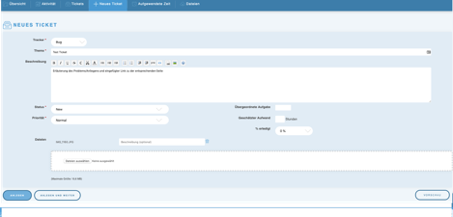
Die übrigen Felder, die nicht von Ihnen ausgefüllt werden, sind Bestandteil der Arbeit des Xanweb Teams. Die Bereiche werden je nach Fortschritt weiterbearbeitet und ausgefüllt.
- Klicken Sie nach der Bearbeitung auf Anlegen
- Nun werden Sie automatisch auf die folgende Seite weitergeleitet:
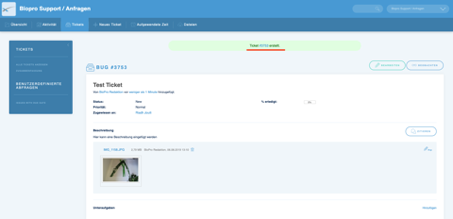
Die eingegebenen Informationen erscheinen auf der automatisch aktualisierten Seite.

- Klicken Sie auf den Bearbeiten-Button, um das Ticket zu bearbeiten
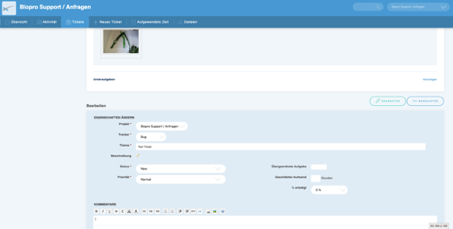
- Nun erscheinen die zuvor getätigten Eingaben noch einmal und können im Anschluss angepasst, verändert und bearbeitet werden.
- Klicken Sie nach der vorgenommenen Veränderung auf den blauen OK-Button und speichern Sie damit das Ticket ab