
Benutzer/-gruppen anlegen und bearbeiten
In der Verwaltung finden Sie den Menüpunkt Benutzer. In diesem Bereich können Sie u.a. eine Benutzersuche starten, neue Benutzer hinzufügen und/oder auch Benutzergruppen anlegen und bearbeiten.
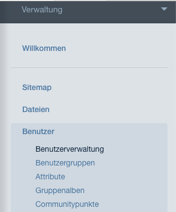
Sobald Sie Benutzer anklicken, öffnet sich die Benutzersuche.
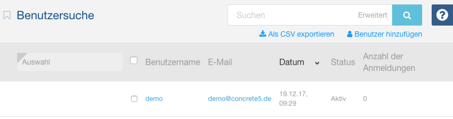
Hier können Sie zum einen die Benutzersuche starten und/oder neue Benutzer hinzufügen.

1. Benutzer anlegen/bearbeiten
Sobald Sie auf Benutzer hinzufügen klicken, öffnet sich das nachfolgende Fenster:
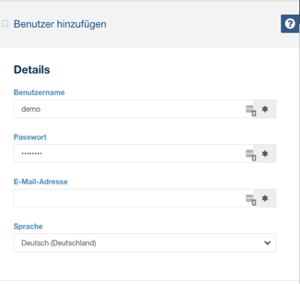
Tragen Sie hier ein:
- Benutzername
- Passwort
- E-Mail-Adresse
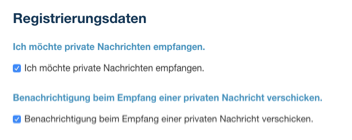
Im nächsten Schritt wählen Sie im Bereich Registrierungsdaten den gewünschten Nachrichtenempfang aus.
Sollten Sie bereits einzelne Benutzergruppen erstellt haben, können Sie im nächsten Schritt den Benutzer einer bestimmten Gruppe zuweisen:
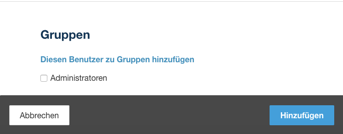
Indem Sie abschließend auf Hinzufügen klicken, wird der neu angelegte Benutzer in der Datenbank gespeichert. Anschließend sehen Sie das angelegte Benutzerprofil:
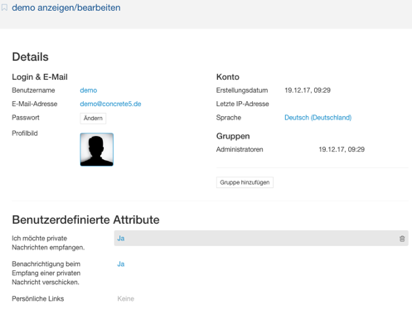
Benutzer bearbeiten
Sollten Sie Änderungen am Benutzerprofil vornehmen, u.a. einen neuen Benutzernamen hinterlegen, die E-Mail-Adresse und/oder das Passwort verändern wollen, klicken Sie jeweils auf das Attribut, das Sie ändern möchten. Es öffnet sich sodann ein Fenster, in dem Sie die gewünschten Anpassungen vornehmen können (z.B. siehe Beispiel „testname“).
2. Benutzergruppen anlegen/bearbeiten
Gehen Sie in der Verwaltung auf Benutzergruppen, wenn Sie eine solche neu anlegen und/oder bearbeiten möchten.
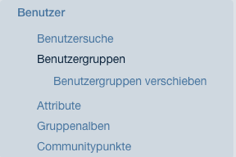
Sobald Sie auf Benutzergruppen klicken, öffnet sich nachfolgendes Fenster:
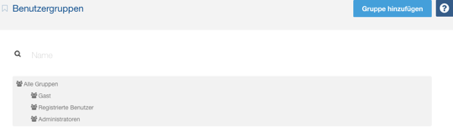
Darin sehen Sie bereits alle angelegten Gruppen und haben zudem die Möglichkeit, eine neue Gruppe hinzuzufügen.
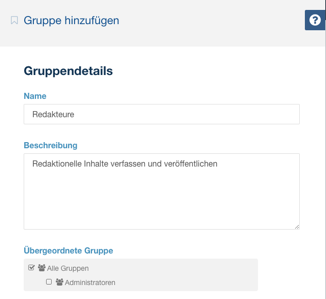
Sobald Sie auf Gruppe hinzufügen klicken, öffnet sich folgendes Eingabefenster:
Tragen Sie, wie im Beispiel zu sehen ist, den Namen und die Beschreibung der Gruppe ein. Im nächsten Schritt ordnen Sie die Gruppe einer bestimmten Ebene in der Hierarchie zu.

Anschließend legen Sie fest, ob die Gruppe ein Abzeichen erhält. Abzeichen sind in den Benutzerprofilen öffentlich sichtbar und bestehen aus einem Bild und einer benutzerdefinierten Beschreibung.
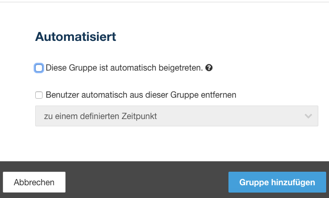
Im nächsten Schritt bestimmen Sie, ob diese Gruppe automatisch beigetreten ist und/oder ob der Benutzer automatisch aus dieser Gruppe entfernt werden soll.
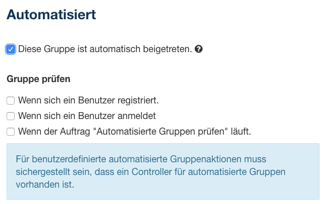
Bei Klick auf „Diese Gruppe ist automatisch beigetreten“ werden Sie aufgefordert, aus nachfolgenden Optionen zu wählen:
Bei Klick auf „Benutzer automatisch aus dieser Gruppe entfernen“ legen Sie den gewünschten Zeitpunkt bzw. das Ablaufdatum ein.
Sobald Sie alle erforderlichen Einträge gemacht haben, klicken Sie auf Gruppe hinzufügen.
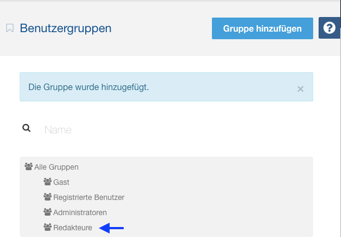
Die neue Gruppe (Bsp. „Redakteure“) wird anschließend in der Hierarchie angezeigt.