Anleitung für Formulare: Aktivierung ReCaptcha und Honypot
Aktivierung ReCaptcha und Honypot
Gehen Sie auf „System & Einstellungen“.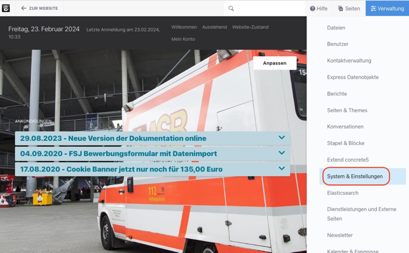
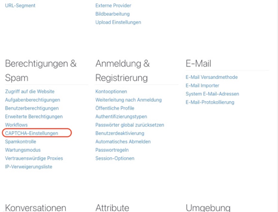
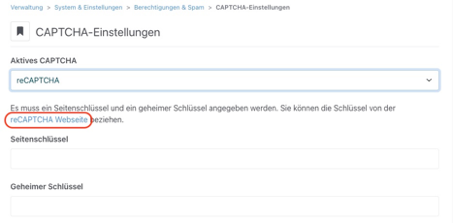
Wählen Sie „CAPTCHA-Einstellungen“
Wählen Sie eine der beiden CAPTCHA-Einstellungen aus und gehen auf „speichern“.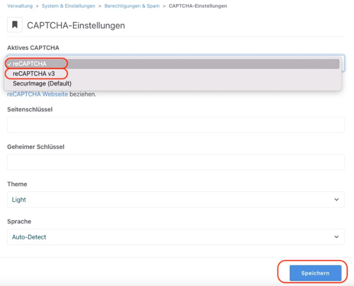
Nun klicken Sie auf den Link „reCAPTCHA Webseite“, um bei Google sowohl „Seitenschlüssel“ als auch „Geheimer-Schlüssel„ zu beantragen. Nach Eingabe beider Schlüssel auf „speichern“ gehen.
Gehen Sie nun unter „Verwaltung“ auf „Stapel & Blöcke“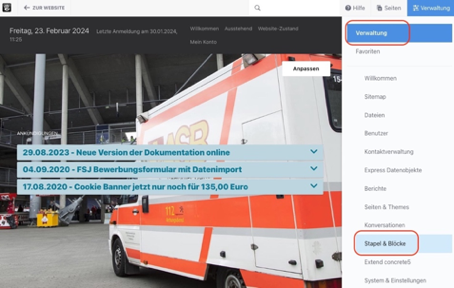
Wählen Sie „Formulare“ aus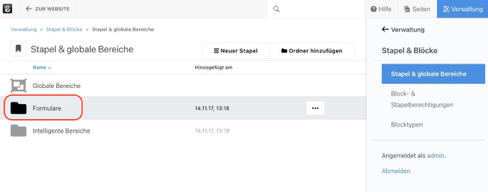
Wählen Sie nun das zu bearbeitende Formular aus, indem Sie es anklicken. Hier im Beispiel ist nur ein Formular „Kontakt“ vorhanden.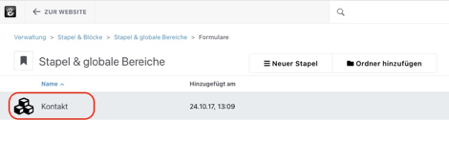
Anschließend öffnet sich das Formular. Klicken Sie es an und wählen Sie „Block bearbeiten“.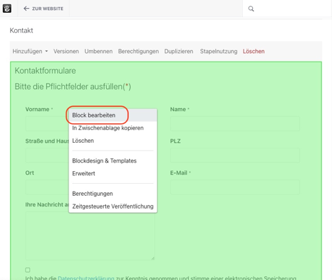
Jetzt auf „Optionen“ klicken.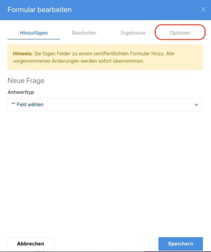
Nun können die CAPTCHA und Honypot Einstellung vorgenommen werden.
Wählen Sie „Ja“ um CAPTCHA zu aktivieren.
Bei Honypot Field setzen Sie einen Haken in die Checkbox und schreiben „Mail“ in das Textfeld.
Anschließend auf „Speichern“ gehen.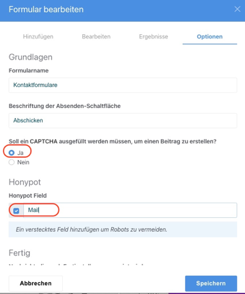
Freigabe nach Änderungen an Formularen beachten
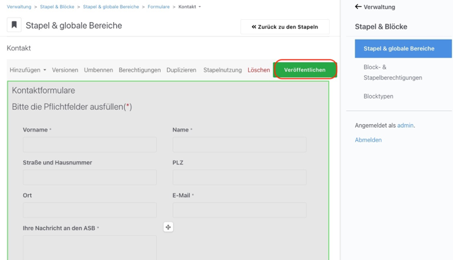
Wenn Änderungen an Formularen vorgenommen werden, müssen diese auch veröffentlicht werden. Hierzu bitte den grünen Button „Veröffentlichen“ klicken.
Andernfalls können die Änderungen nicht übernommen werden.